精品小型會議室辦公室桌椅SU模型素材設計圖 高效辦公空間的精致之選
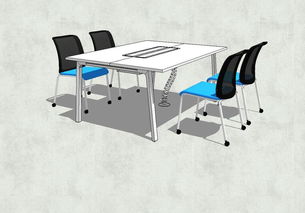
在當今追求效率與美學的辦公環境中,小型會議室與辦公空間的設計尤為重要。一套設計精良、風格統一的辦公桌椅,不僅能提升空間的專業形象,更能優化工作效率與團隊協作體驗。為此,高質量的SU模型素材成為設計師與規劃者的得力助手。
一、 模型概述與核心價值
本次分享的精品小型會議室辦公室桌椅SU模型素材包,專為追求細節與實用性的設計項目打造。模型文件大小約為3.67MB,確保了在保持高細節度的擁有輕量化的屬性,便于在SketchUp軟件中流暢加載、編輯與組合。
這些模型屬于“其他庫”類別,意味著它們提供了超越常規標準家具庫的獨特設計選擇,能夠幫助您快速構建出既專業又具個性的辦公場景。無論是初創公司的緊湊型會議室,還是大型企業中的專注工作區,這套素材都能提供堅實的基礎。
二、 設計特點與細節呈現
- 精品化設計:模型中的桌椅設計遵循現代辦公美學,線條簡潔流暢,比例協調。注重細節刻畫,如桌面的倒角、椅背的曲線支撐、五金件的簡易表達等,均在SU模型中得以體現,渲染后能呈現出真實的材質與光影效果。
- 小型空間適配:所有模型均針對小型會議室或辦公區域優化。尺寸設計合理,兼顧了人員活動的舒適性與空間利用的最大化,方便設計師進行靈活布局與方案推敲。
- 風格統一與可組合性:素材包內的桌椅模型在設計語言上保持一致,便于用戶快速搭配出和諧的整體效果。它們也能很好地與其他風格的SU模型庫結合使用,拓展設計的可能性。
三、 應用場景與使用指南
- 直接應用:用戶下載后,可直接將模型導入到自己的SketchUp會議室或辦公室項目場景中,快速擺放,即時預覽效果。
- 深化設計基礎:模型可作為設計深化的起點,設計師可根據具體項目需求,對尺寸、材質或局部造型進行二次調整與編輯。
- 方案匯報與可視化:憑借其精致的造型,這些模型能有效提升方案效果圖、全景圖或動畫演示的專業度與說服力,助力客戶溝通與項目匯報。
四、 獲取與使用建議
該模型素材可通過相關設計資源平臺或特定庫進行下載。使用前,請確保您的SketchUp軟件版本與模型兼容。建議在導入后,合理利用圖層管理功能,以保持場景的整潔有序。
總而言之,這套精品小型會議室辦公室桌椅SU模型素材,以其精致的設計、適宜的尺度和便捷的可用性,成為了打造高效、現代辦公空間的理想數字構件。無論是用于快速概念設計,還是精細方案表達,它都能顯著提升設計工作的效率與成果質量。
如若轉載,請注明出處:http://m.chartnexus.com.cn/product/24.html
更新時間:2026-06-07 09:01:44